개인용 데스크톱에 ssd(1TB)를 하나 더 설치하고 듀얼부팅을 해보았다.
ssd1(1TB) : Windows
ssd2(500GB) : Ubuntu
0. USB로 멀티부팅 디스크 만들기
① usb 준비(8GB 이상)
② iso 파일 준비(설치)
- Windows 11
https://www.microsoft.com/ko-kr/software-download/windows11
Windows 11 다운로드
이 옵션은 부팅 가능한 설치 미디어(USB 플래시 드라이브, DVD)를 만들거나 가상 컴퓨터(.ISO 파일)을 만들어 Windows 11을 설치하려는 사용자를 위한 옵션입니다. 이 다운로드는 제품 키를 통해 올바
www.microsoft.com
- Ubuntu
https://ubuntu.com/download/desktop
Download Ubuntu Desktop | Ubuntu
Ubuntu is an open source software operating system that runs from the desktop, to the cloud, to all your internet connected things.
ubuntu.com
③ Ventoy 준비(Windows에서 설치 기준)
https://www.ventoy.net/en/download.html
Ventoy
Ventoy is an open source tool to create bootable USB drive for ISO files. With ventoy, you don't need to format the disk again and again, you just need to copy the iso file to the USB drive and boot it.
www.ventoy.net

▲ 누르면 이동

▲ 설치 파일
④ USB에 Ventoy 설치


▲ 설치 전
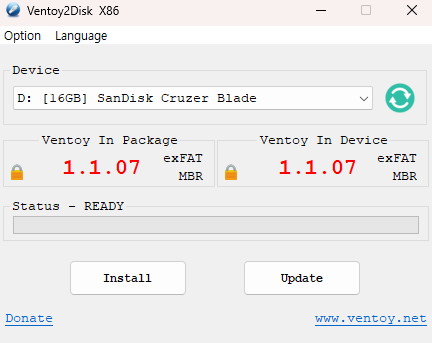
▲ 설치 후
⑤ 필요한 .iso 파일 복사

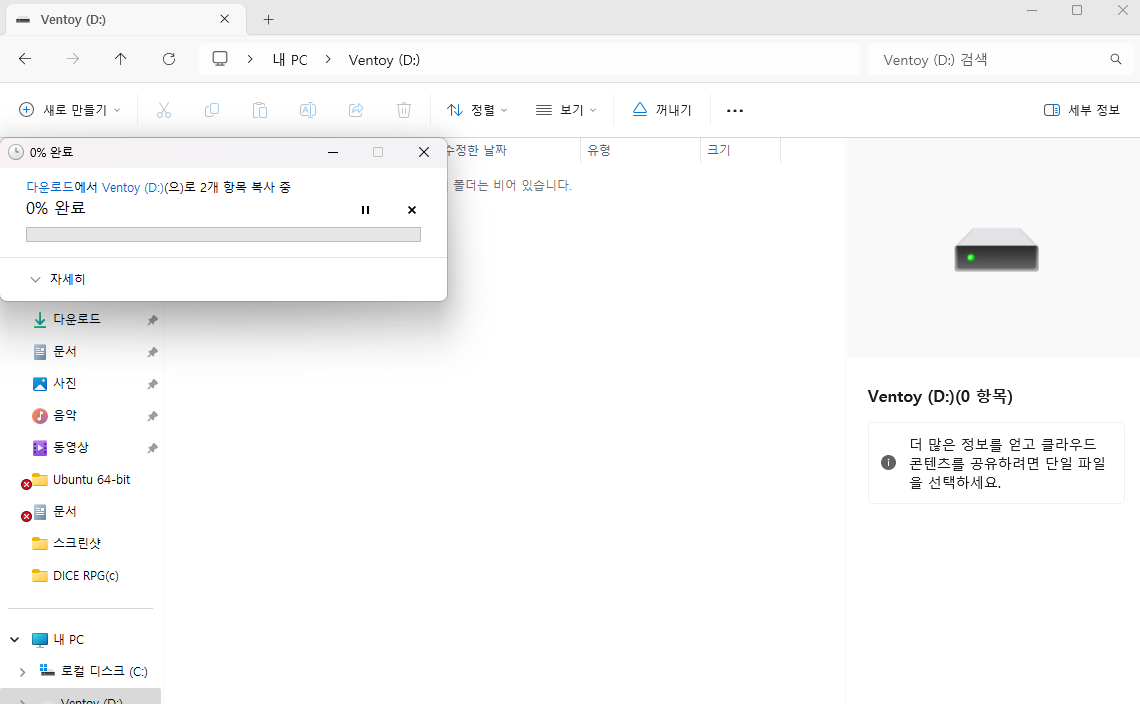
1. Windows 설치
① ASUS 기준으로 DEL(또는 F2)키 입력 -> BIOS(UEFI) 진입
② BIOS 메뉴 상단 Boot ->Ventoy를 설치한 본인의 USB 선택 or 첫번째로 올리기
③ Security 메뉴에서 Secure Boot -> Disabled(Secure Boot 끄기)
> UEFI가 부팅 OS를 막기 때문임
④ 저장 후 종료(F10) -> USB로 부팅
⑤ Ventoy 화면에서 Windows .iso 선택
⑥ 설치 종류 선택 : 사용자 지정:Windows만 설치(고급) 선택
⑦ SSD 포맷 : Disk0(1TB) -> Drive options -> 파티션 모두 삭제 -> 할당되지 않은 공간만 남김
⑧ Disk 0(1TB) 할당되지 않은 공간 선택 -> 설치
2. Ubuntu 설치
① ASUS 기준으로 DEL(또는 F2)키 입력 -> BIOS(UEFI) 진입
② BIOS 메뉴 상단 Boot ->Ventoy를 설치한 본인의 USB 선택 or 첫번째로 올리기
③ 저장 후 종료(F10) -> USB로 부팅
④ Ventoy 화면에서 Ubuntu .iso 선택
⑤ 파티션 설정
> EFI System Partition
형식 : FAT32
마운트 위치: /boot/efi
> Root (/)
형식 : Ext4
크기: 최소 30GB
> Home (/home)
형식 : Ext4
크기: 나머지 공간
⑥ GRUB 설정(듀얼 부팅 설정)
// grub 편집기
sudo nano /etc/default/grub

// 수정 및 추가
GRUB_DEFAULT=0
GRUB_TIMEOUT_STYLE=menu
GRUB_TIMEOUT=5
GRUB_DISABLE_OS_PROBER=false
// 저장

// grub에 반영
sudo update-grub
3, 듀얼부팅 시 발생할 수 있는 문제
※ 윈도우 설치 후 우분투를 설치할 때 EFI System Partition을 제대로 설정해주지 않으면 잘 작동하던 Windows Boot Manager 위에 우분투 부팅을 덮게되어 결국 grub에서 Windows Boot Mangager을 찾지 못하고, Ubuntu만 나오게 됨
▼ 해결방법
① 멀티 부팅 USB를 통해 윈도우로 접속(Windows .iso -> Boot in Normal Mode)-> 내 PC 복구 -> 명령 프롬포트
② EFI 파티션에 윈도우 부팅파일 재생성
// 볼륨 확인
diskpart
list vol

// 수백 GB -> 윈도우 파티션(W:), 100~500 MB -> EFI 파티션(Z:)
select vol numW // numW은 윈도우 파티션 인덱스
assign letter=W
select vol numZ // numZ는 EFI 파티션 인덱스
assign letter=Z
exit

// EFI 부트로더 복구 실행
bcdboot W:\Windows /s Z: /f UEFI

// "부팅 파일이 성공적으로 만들어졌습니다" 가 나와야 성공
③ usb 제거 후 우분투 재부팅
④ grub에 반영
sudo update-grub

// Found Windows Boot Manager on /dev/nvme0n1pX@/EFI/Microsoft/Boot/bootmgfw.efi 가 나와야 성공'LMS 7 > 개발일지' 카테고리의 다른 글
| 25.09.25 개발일지 (0) | 2025.11.04 |
|---|---|
| 25.09.24 개발일지 / Windows Git (0) | 2025.11.04 |
| 25.09.19 / Git & GitHub 2 (0) | 2025.11.04 |
| 25.09.18 / Git & GitHub 1 (0) | 2025.11.04 |
| 25.09.17 / 제60회 전국기능경기대회 전시 작품 제작 프로젝트 2팀(안전/보안) / 11일차 (0) | 2025.11.04 |