C# 범위체크

녹색 -> 봐야할 것
분홍색 -> c#에서 새로 추가된 것, 되돌려 볼 것
Windows Settings
환경변수 설정하는 이유
실행파일을 실행하려면 경로를 다 적어야 하는데, 환경변수를 넣어 놓으면 실행파일만 입력해도 실행이 될 수 있다.
git (windows, git bash)
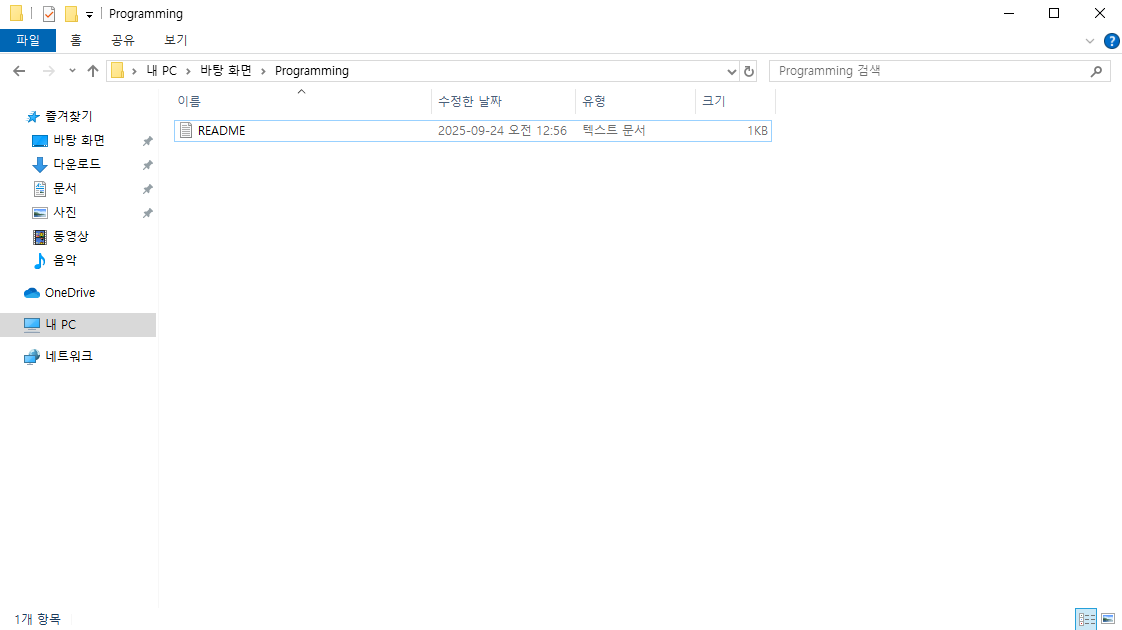
1. 폴더(Programming) 생성 후 텍스트 파일(README) 생성
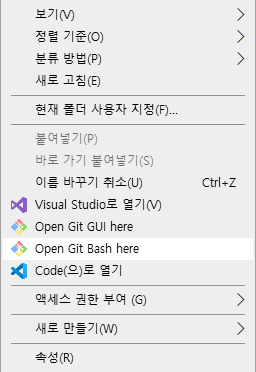
2. 우클릭 후 Git Bash here 클릭

3. git init : 이제부터 이 폴더를 git으로 관리
> .git 파일을 생성하게 되고, 이를 로컬 저장소라고 부른다.


> 상단 "보기" 탭에서 숨긴항목을 체크하면 .git 파일이 보임
4. git add : 파일을 추적

5. git commit -m "message" : message라는 메시지와 함께 커밋(저장)

6. add -> commit
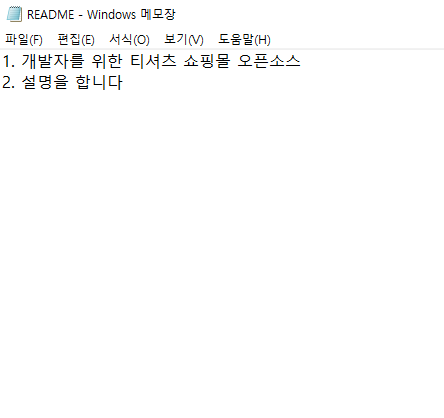

7. git log : 지금까지 만든 커밋을 확인

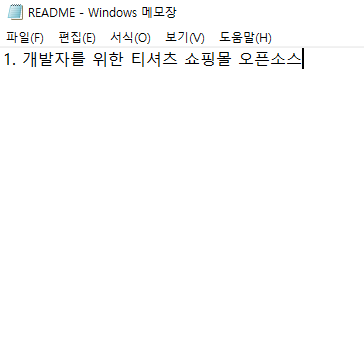
8. git checkout hashcord : 원하는 시점으로 되돌림


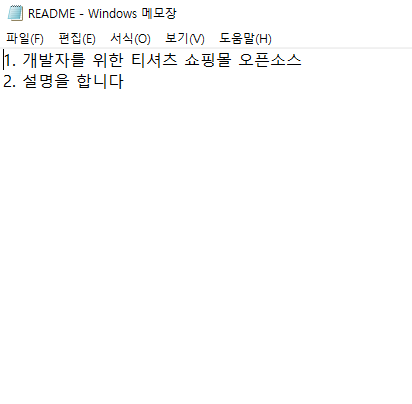
9. git remote : 로컬 저장소에 연결할 원격 저장소 주소를 변수에 등록
1) GitHub에 원격 저장소 생성
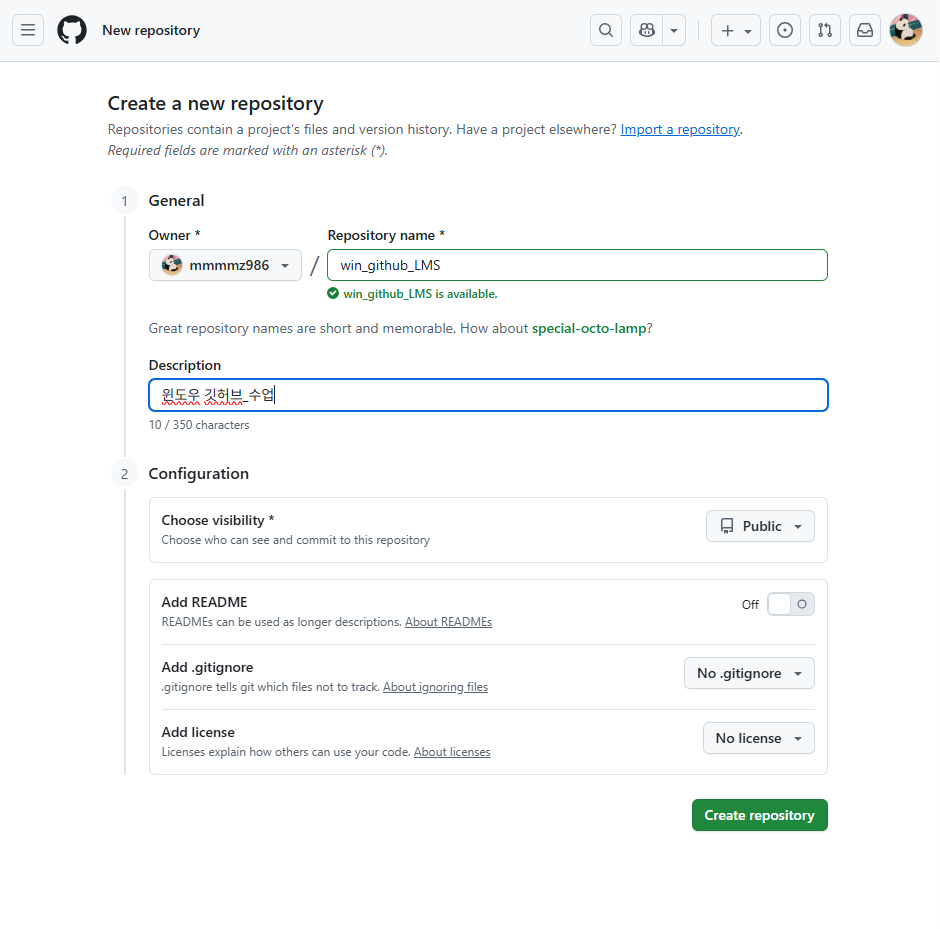
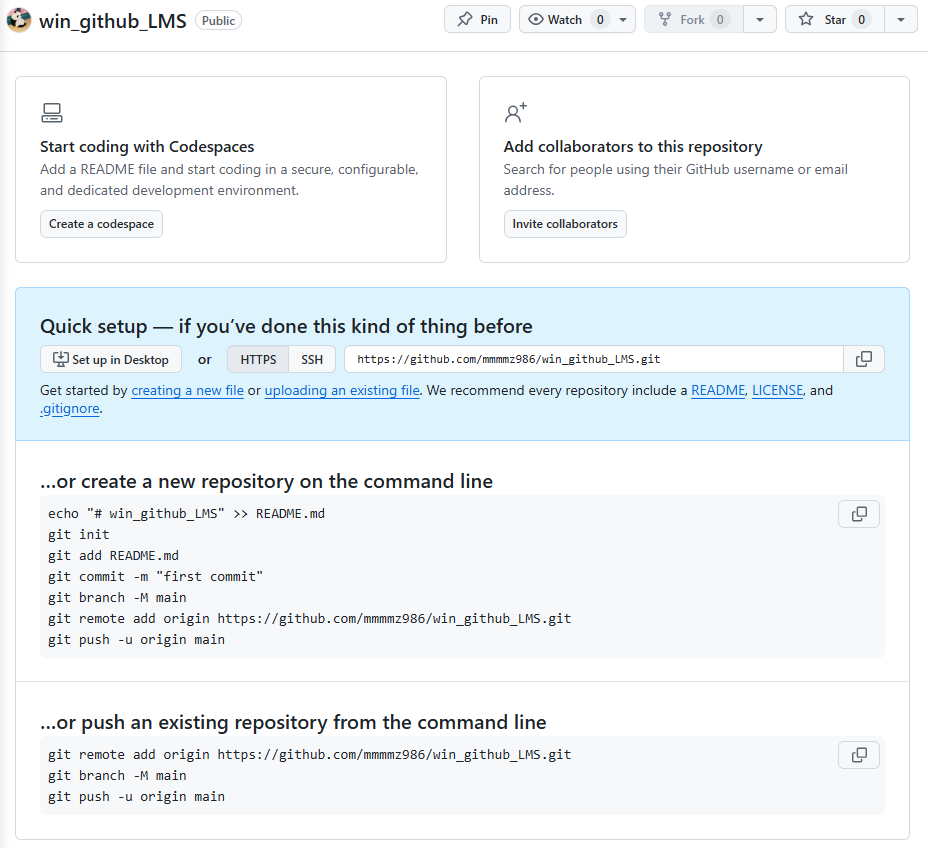
2) HTTPS 주소 저장(윈도우에서는 자격증명이 가능함)

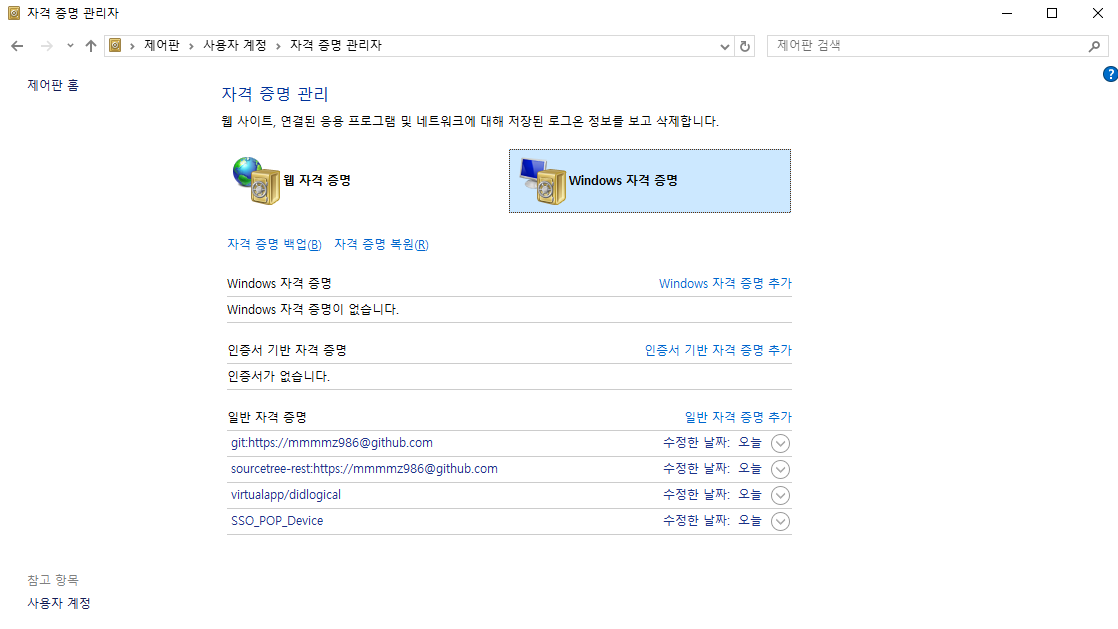
▲ git 관련 자격증명 여부
3) git bash open > git remote add

10. git branch
> 설정 시에 main으로 branch 설정을 했으므로 여기선 생략
11. git push : 원격 저장소에 업로드

'LMS 7 > 개발일지' 카테고리의 다른 글
| 25.09.26 개발일지 / C# 1(1) (Chapter02~Chapter03) (0) | 2025.11.11 |
|---|---|
| 25.09.25 개발일지 (0) | 2025.11.04 |
| 25.09.23 개발일지 (0) | 2025.11.04 |
| 25.09.19 / Git & GitHub 2 (0) | 2025.11.04 |
| 25.09.18 / Git & GitHub 1 (0) | 2025.11.04 |